![Alexa Logo - _WOTRNS - ATAI-1.png]](https://support.alexatranslations.com/hs-fs/hubfs/Alexa%20Logo%20-%20_WOTRNS%20-%20ATAI-1.png?height=50&name=Alexa%20Logo%20-%20_WOTRNS%20-%20ATAI-1.png)
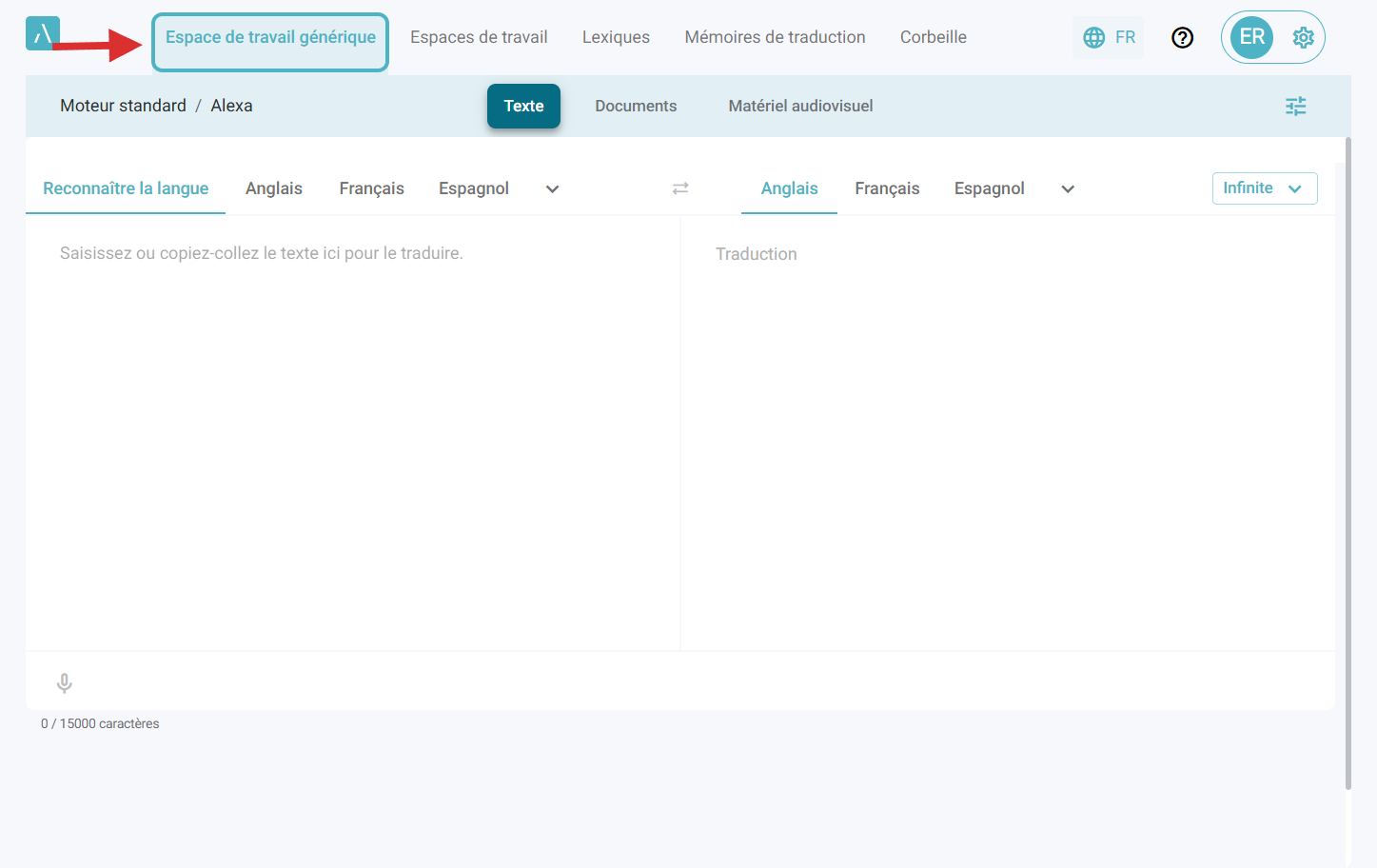
1. Cliquez sur l’onglet Espace de travail générique dans la barre de navigation. Cliquez ensuite sur l’onglet Texte.
Vous pouvez suivre ces mêmes étapes dans n’importe quel espace de travail du logiciel Alexa Translations A.I.
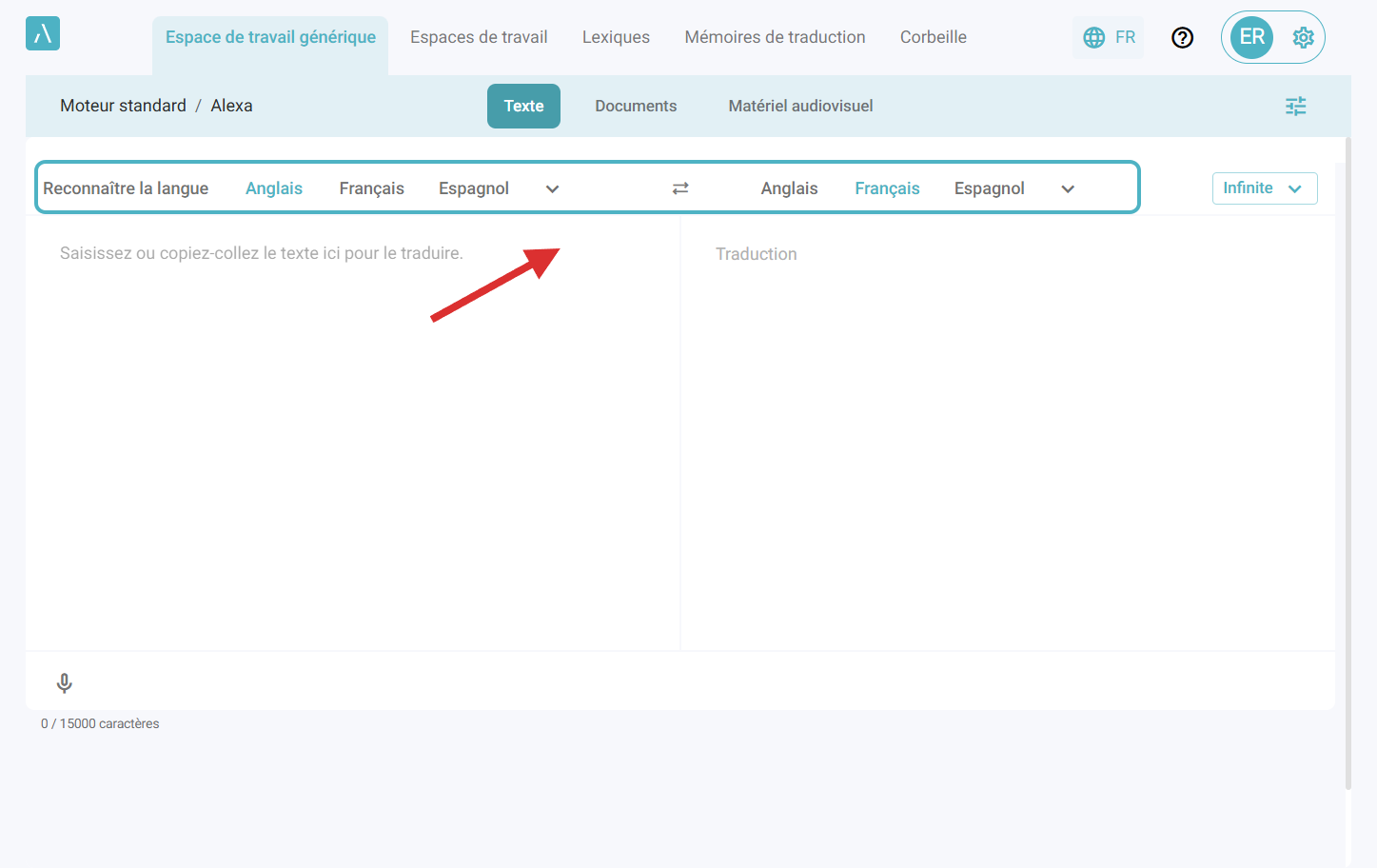
2. Utilisez la barre au-dessus du champ de texte pour sélectionner les langues source et cible.
Si vous ne savez pas de quelle langue source il s’agit, vous pouvez utiliser la fonctionnalité Reconnaître la langue.
Pour votre commodité, vous pouvez également inverser les langues source et cible en cliquant sur l’icône des deux flèches au centre de la barre.
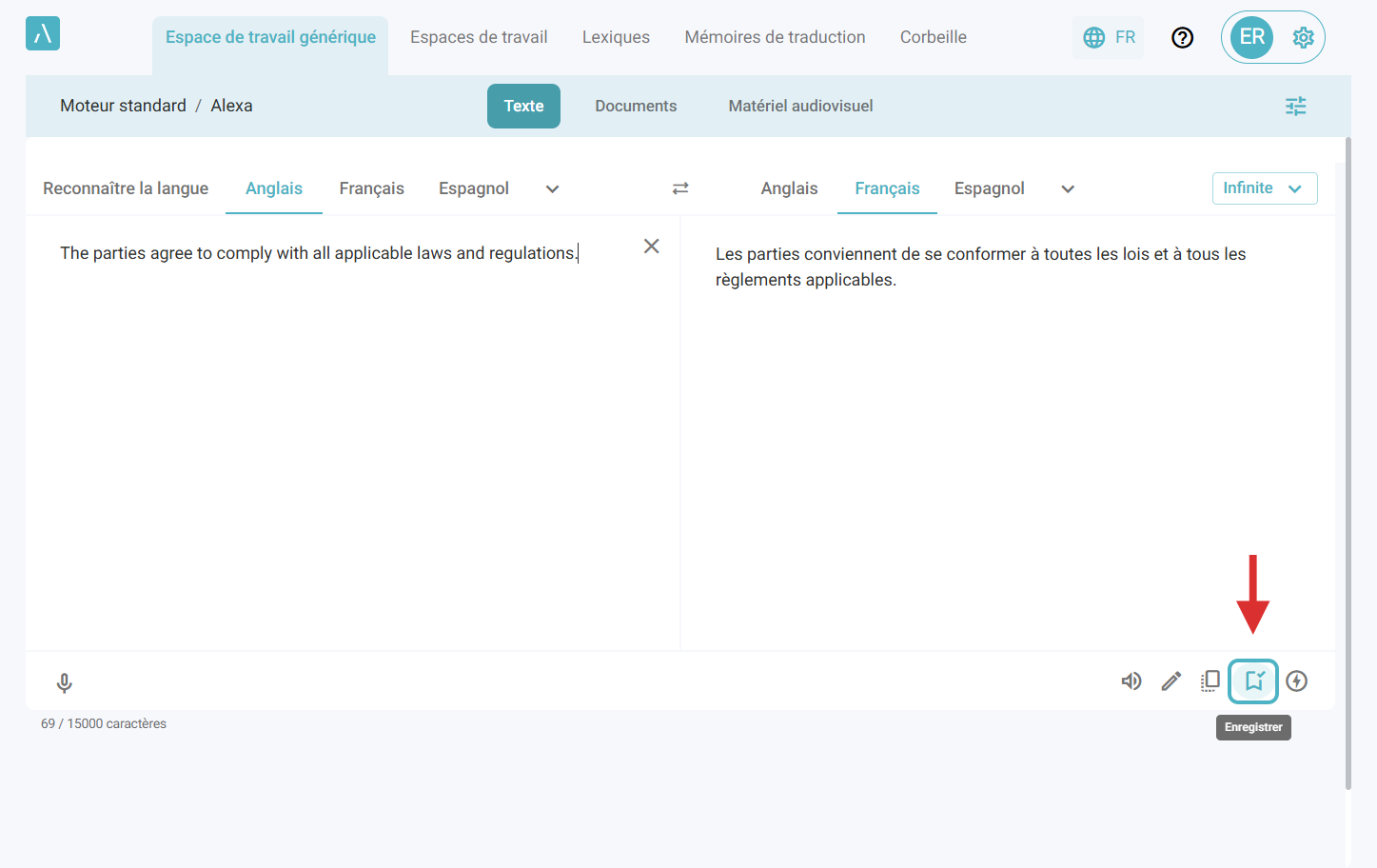
3. Saisissez le texte source dans le champ prévu à cet effet en le tapant, en le collant ou en utilisant la fonctionnalité de dictée vocale.
Passez en revue votre traduction, apportez les modifications nécessaires, puis sélectionnez l’action Enregistrer au bas de la page.
Vous pouvez traduire jusqu’à 15 000 caractères à la fois.
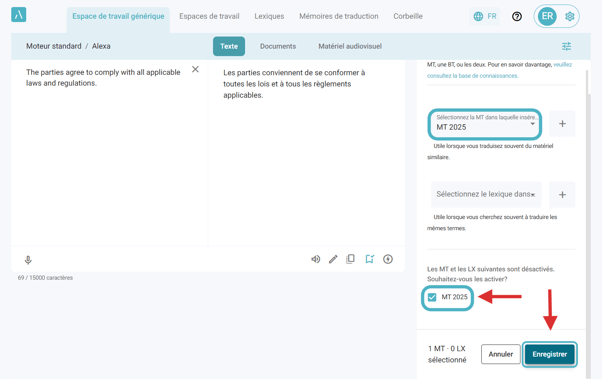
4. Cette section comprend deux options : la première permet d’enregistrer le contenu dans une mémoire de traduction et la seconde dans un lexique.
Vous pouvez sélectionner une mémoire de traduction ou un lexique à partir du menu déroulant pertinent.
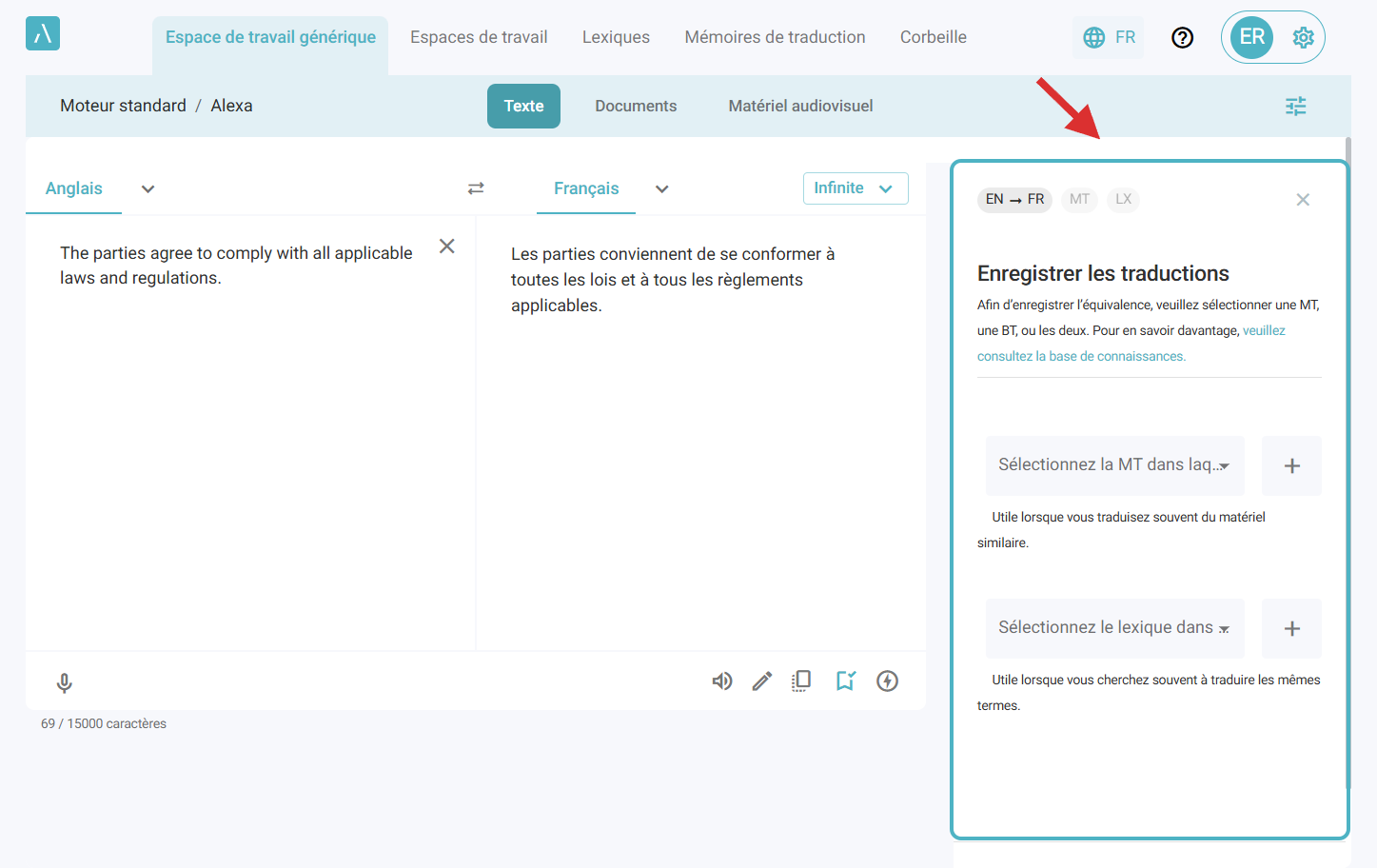
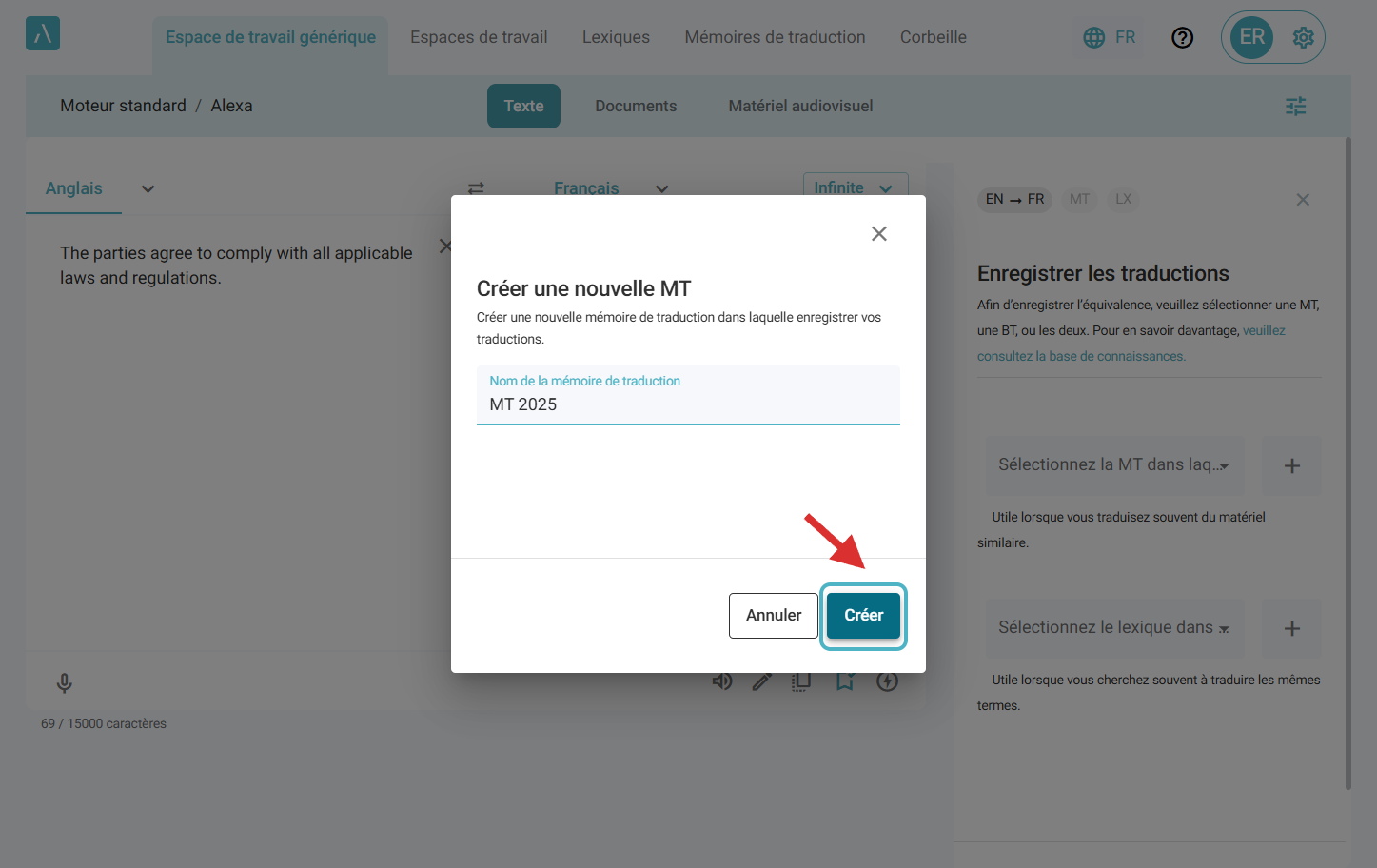
5. Vous pouvez également créer une nouvelle ressource en cliquant sur l’icône + à côté du menu déroulant correspondant et en saisissant un nom dans le champ qui s’affiche.
Une fois que vous cliquez sur Créer, la nouvelle mémoire de traduction ou le nouveau lexique sera automatiquement sélectionné dans la liste déroulante correspondante. Le processus de création de MT et de lexique dans cette section est identique.
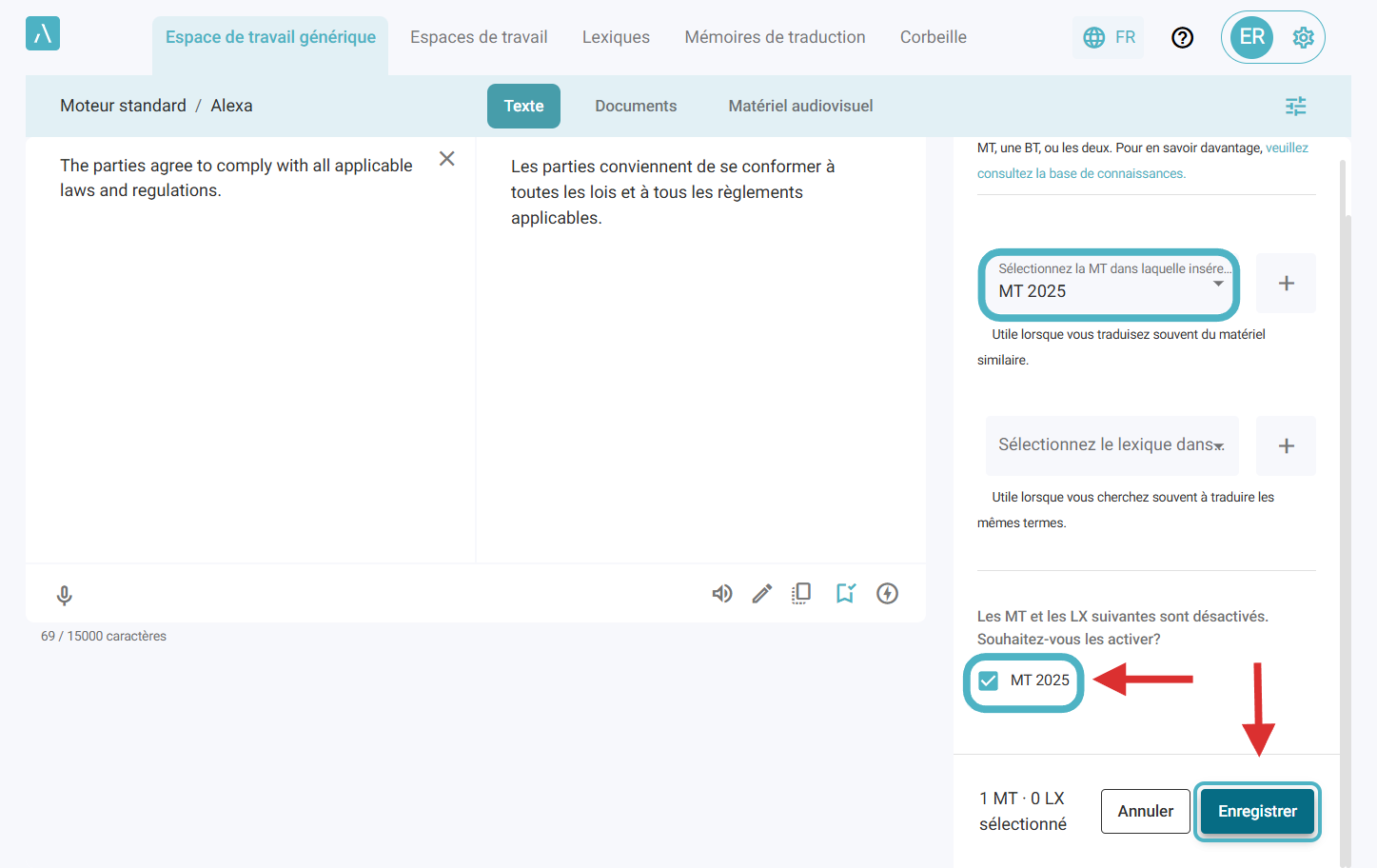
6. Exemple pour les mémoires de traduction :
Sélectionnez jusqu’à deux mémoires de traduction existantes dans le menu déroulant.
Si elles ne sont pas activées, cochez la case à côté de leur nom, puis cliquez sur Enregistrer.
7. Exemple pour les lexiques :
Sélectionnez jusqu’à deux lexiques existants dans le menu déroulant.
S’ils ne sont pas activés, cochez la case à côté de leur nom, puis cliquez sur Enregistrer.