![Alexa Logo - _WOTRNS - ATAI-1.png]](https://support.alexatranslations.com/hs-fs/hubfs/Alexa%20Logo%20-%20_WOTRNS%20-%20ATAI-1.png?height=50&name=Alexa%20Logo%20-%20_WOTRNS%20-%20ATAI-1.png)
1. Cliquez sur l’onglet Espace de travail générique dans la barre de navigation. Ensuite, cliquez sur l’icône des paramètres de l’espace de travail.
Vous pouvez suivre ces mêmes étapes dans n’importe quel espace de travail du logiciel Alexa Translations A.I.

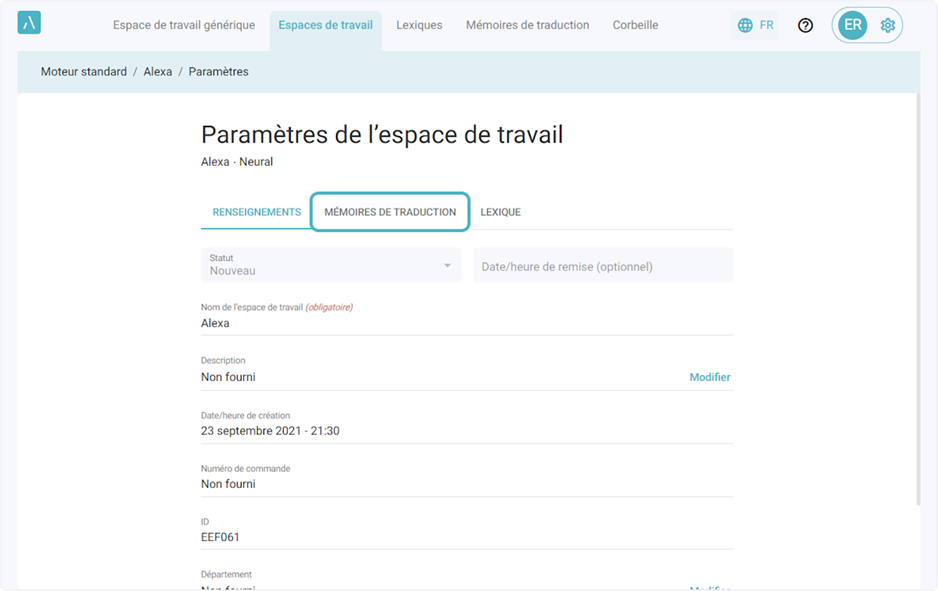
2. Cliquez sur l’onglet Mémoires de traduction.
3. Faites défiler cet onglet vers le bas.
Vous y trouverez une section pour téléverser des traductions antérieures afin de créer automatiquement une mémoire de traduction, un espace pour choisir les langues source et cible et ajouter des MT existantes, et l’option de définir le seuil de traduction préliminaire et le seuil de correspondance pour la proposition d’options de traduction.
- Seuil de traduction préliminaire :
Il s’agit du pourcentage de correspondance minimal d’un segment d’une mémoire de traduction pour que la traduction soit insérée au moment de la traduction automatique. La valeur par défaut est de 100 %. - Seuil de correspondance pour la proposition d’options de traduction :
Il s’agit du pourcentage de correspondance minimal d’un segment d’une mémoire de traduction pour qu’il soit affiché parmi les options proposées par l’éditeur de documents pour le segment en question. La valeur par défaut est de 70 %.
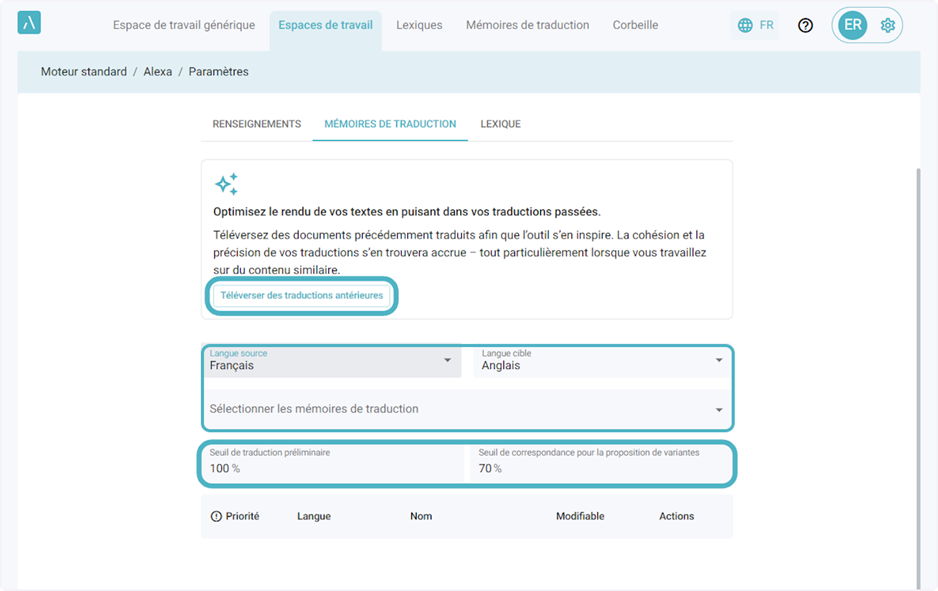
4. Après avoir sélectionné les langues source et cible, vous pouvez choisir les mémoires de traduction que vous voulez utiliser dans le menu déroulant.

5. Une fois que les mémoires de traduction sélectionnées s’affichent dans le tableau ci-dessous, cela signifie qu’elles sont activées dans cet espace de travail. Vous pouvez ajuster leurs niveaux de priorité respectifs et les marquer comme modifiables au besoin.
Priorité :
Si le même segment source est trouvé dans deux mémoires de traduction, celle qui a la priorité la plus élevée prévaudra. En règle générale, on recommande d’accorder la priorité la plus élevée aux MT propres au domaine concerné plutôt qu’à celles qui sont utilisées dans l’ensemble de l’organisation, dont le contenu est plus général.
Modifiable :
Si vous marquez une MT comme modifiable, tout segment accepté dans l’éditeur de document pendant la révision sera ajouté à cette MT. En outre, si un utilisateur modifie dans l’éditeur la traduction d’un segment qui existe déjà dans la MT, cette entrée sera mise à jour. Cette fonctionnalité vous permet de maintenir à jour vos ressources de traduction en même temps que vous effectuez vos tâches de traduction quotidiennes. Gardez à l’esprit que toute personne autorisée à réviser les traductions à l’aide de l’éditeur pourra donc modifier les MT.

6. Commencez à utiliser vos mémoires de traduction.
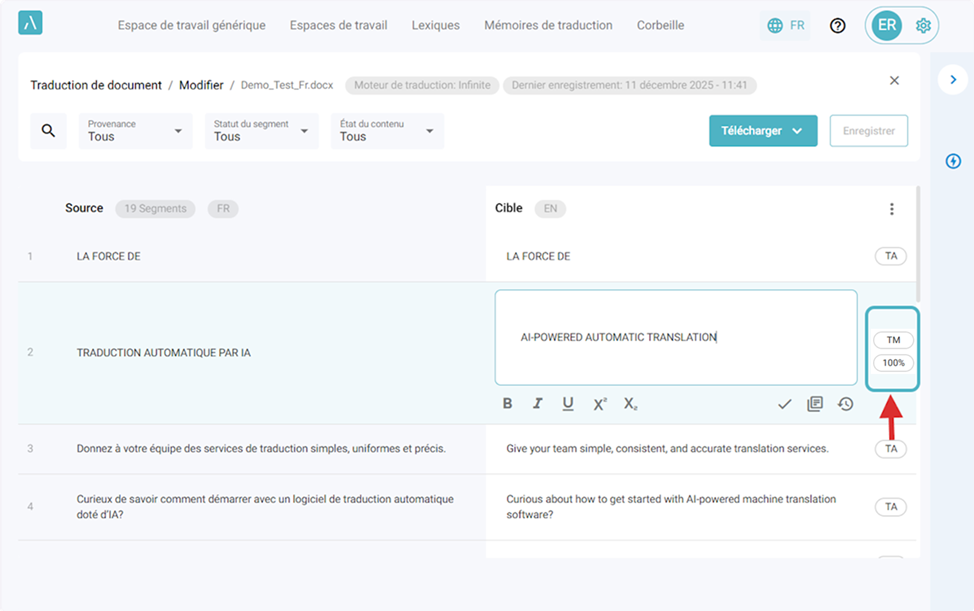
Pour vous assurer que votre mémoire de traduction est bien activée, traduisez un document contenant un segment qui se retrouve dans la mémoire dans l’espace de travail auquel celle-ci devrait avoir été intégrée. Une fois la traduction terminée, ouvrez l’éditeur de documents et consultez un segment qui correspond à un segment de la mémoire. Le type de source devrait être désigné « MT » (ou TM pour Translation Memory). Le pourcentage de correspondance indiqué sous le type de source indique le degré de similitude entre le segment de votre fichier et celui dans la mémoire de traduction.