![Alexa Logo - _WOTRNS - ATAI-1.png]](https://support.alexatranslations.com/hs-fs/hubfs/Alexa%20Logo%20-%20_WOTRNS%20-%20ATAI-1.png?height=50&name=Alexa%20Logo%20-%20_WOTRNS%20-%20ATAI-1.png)
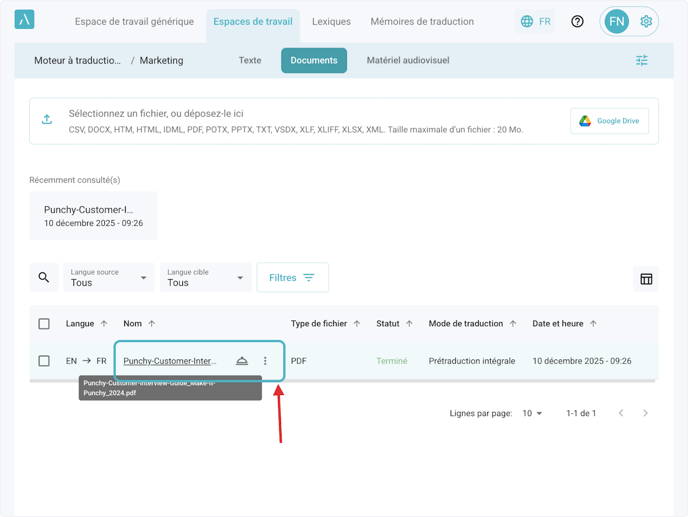
1. Une fois la traduction terminée, cliquez sur le nom du fichier pour ouvrir l’éditeur.
Vous pouvez également positionner le curseur sur la rangée du document pour faire afficher le menu des actions (icône des trois points), cliquer dessus, puis cliquer sur Modifier.
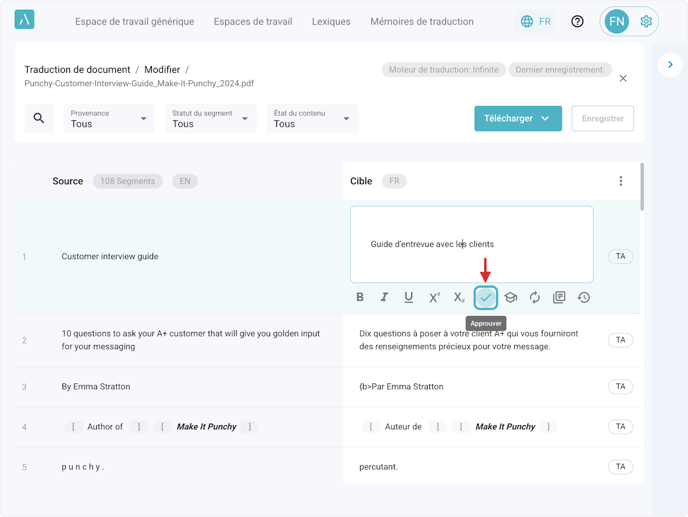
2. Cliquez sur le segment cible pour modifier le texte traduit.
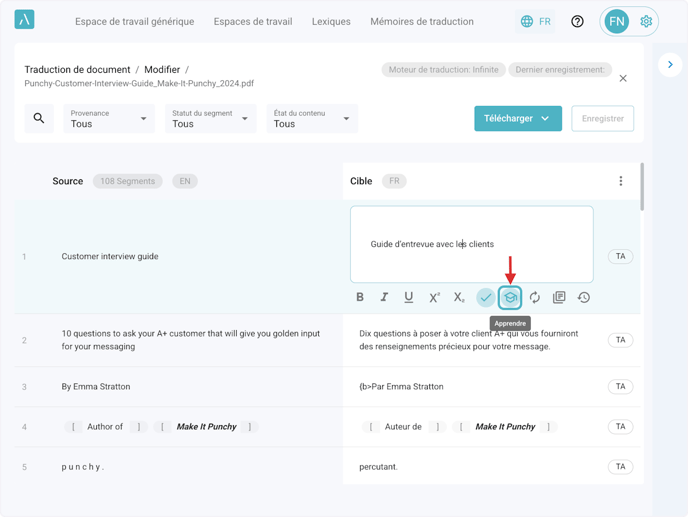
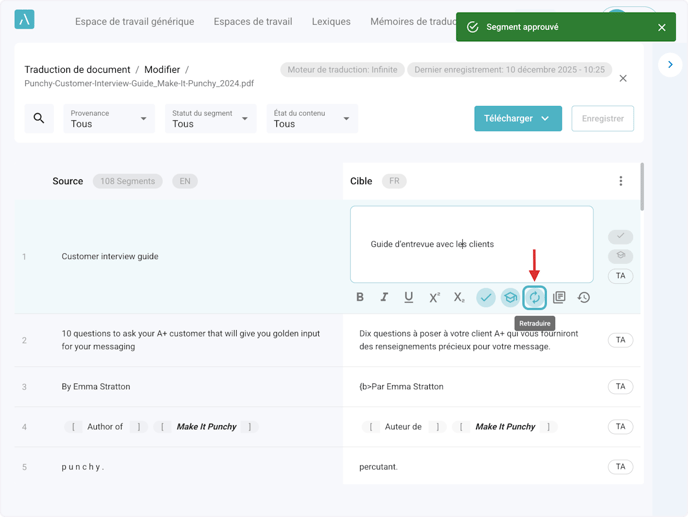
3. Il y a plusieurs options parmi lesquelles choisir.
De gauche à droite…
Première icône : pour approuver le segment après avoir apporté des changements.
Deuxième icône : pour apprendre les changements.
Troisième icône : pour retraduire le segment.
Quatrième icône : pour afficher les options de traduction.
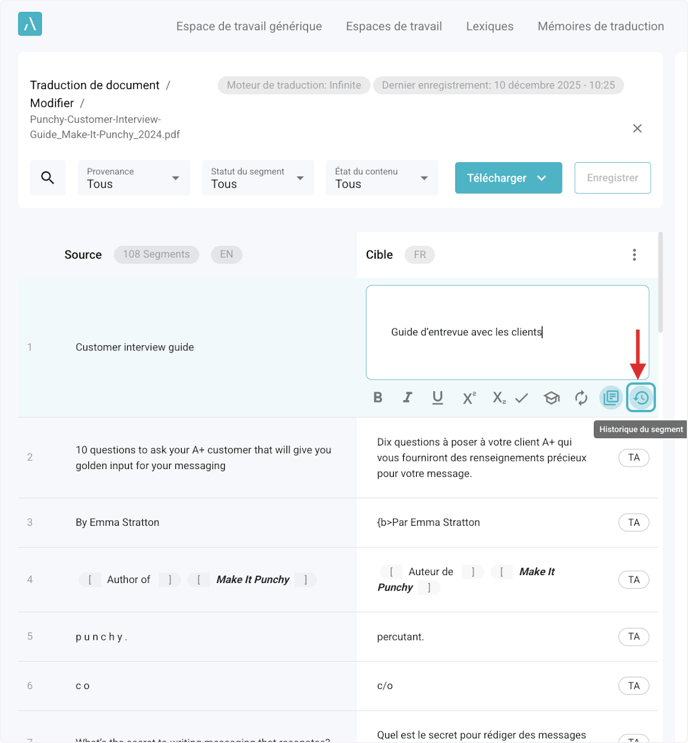
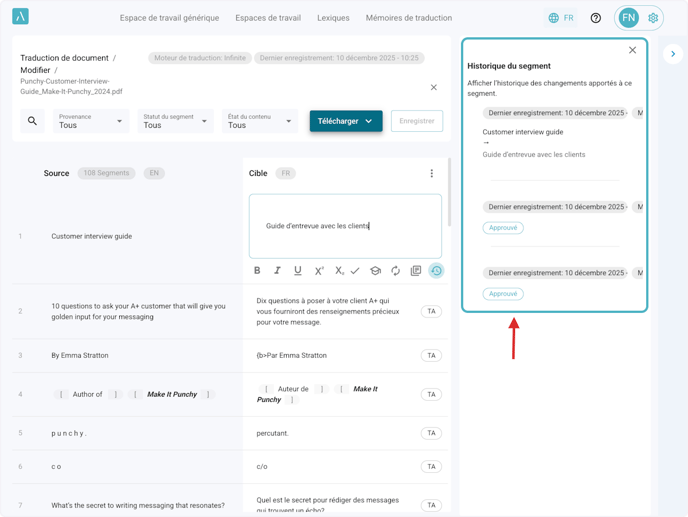
Cinquième icône : pour consulter l’historique du segment.
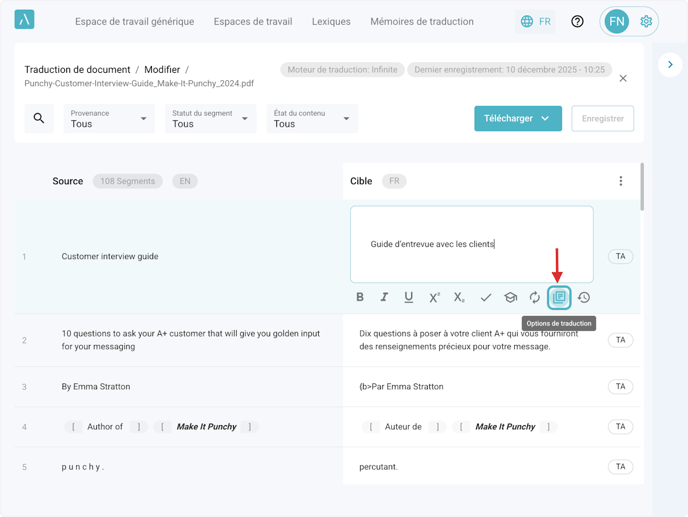
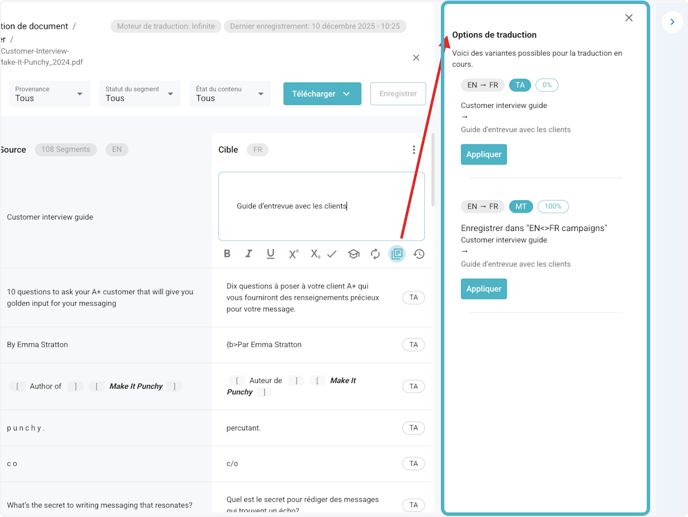
4. Options de traduction
Cette section vous permet d’utiliser vos ressources pour obtenir des options supplémentaires relatives à la traduction.
5. Variantes de traduction
Surlignez une partie du texte et cliquez sur l’icône Variantes qui s’affiche pour voir toutes les autres façons de traduire cette partie du texte.
7. Historique du segment
Vous pouvez consulter ici les anciennes versions de la traduction de ce segment et les rétablir au besoin.
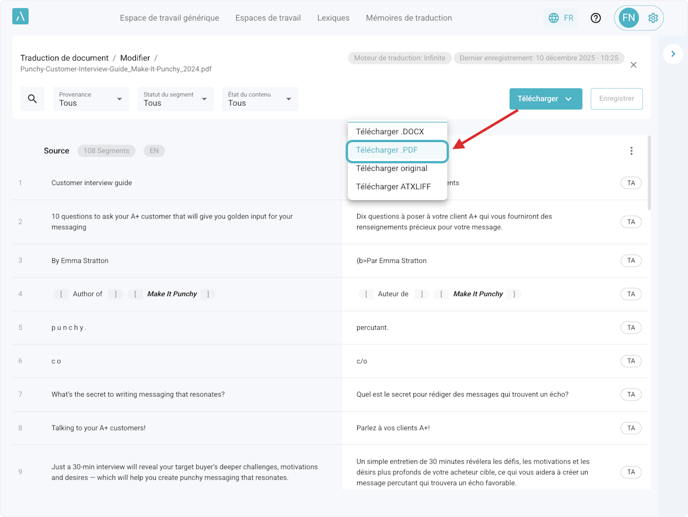
8. Télécharger le document
Cliquez sur le bouton Télécharger, et dans le menu qui s’affiche, cliquez sur Télécharger [nom du format].