![Alexa Logo - _WOTRNS - ATAI-1.png]](https://support.alexatranslations.com/hs-fs/hubfs/Alexa%20Logo%20-%20_WOTRNS%20-%20ATAI-1.png?height=50&name=Alexa%20Logo%20-%20_WOTRNS%20-%20ATAI-1.png)
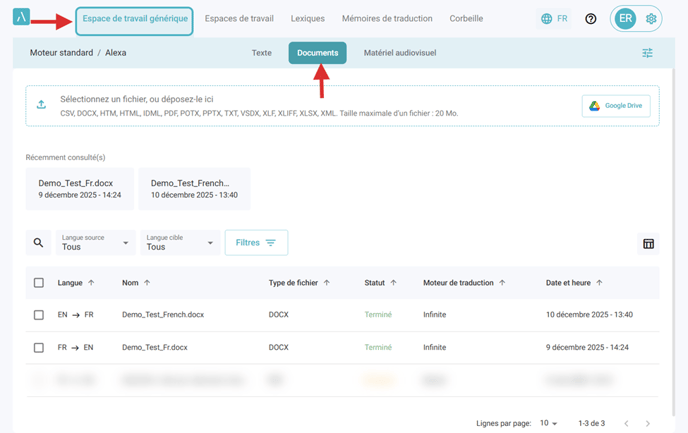
1. Cliquez sur l’onglet Espace de travail générique dans la barre de navigation. Ensuite, ouvrez la section Documents.
Vous pouvez suivre ces mêmes étapes dans n’importe quel espace de travail du logiciel Alexa Translations A.I.
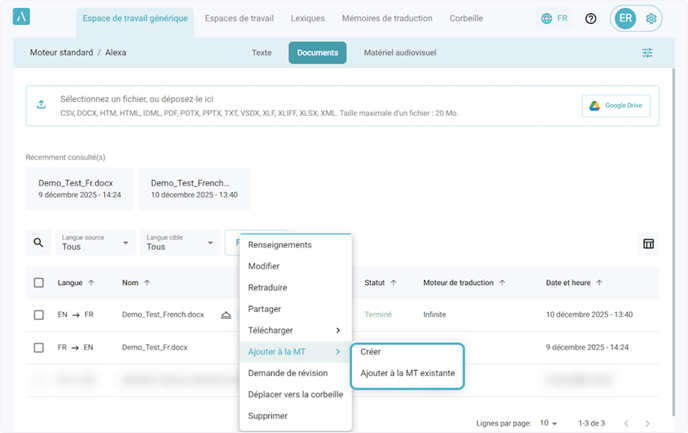
2. Après avoir traduit et révisé votre document, cliquez sur l’icône des trois points et cliquez sur l’option Ajouter à la MT dans le menu qui s’affiche. Vous verrez deux options s’afficher : Créer et Ajouter à la MT existante.
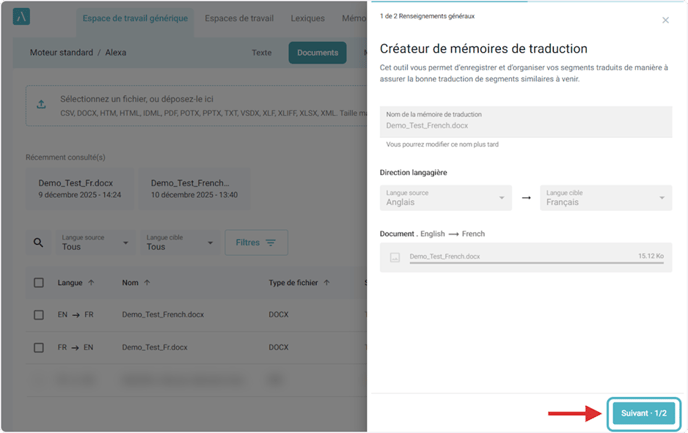
3. Processus pour créer une nouvelle mémoire :
Cliquez sur le bouton Créer. En premier lieu, vous verrez s’afficher les renseignements sur la nouvelle mémoire de traduction qui sera créée.
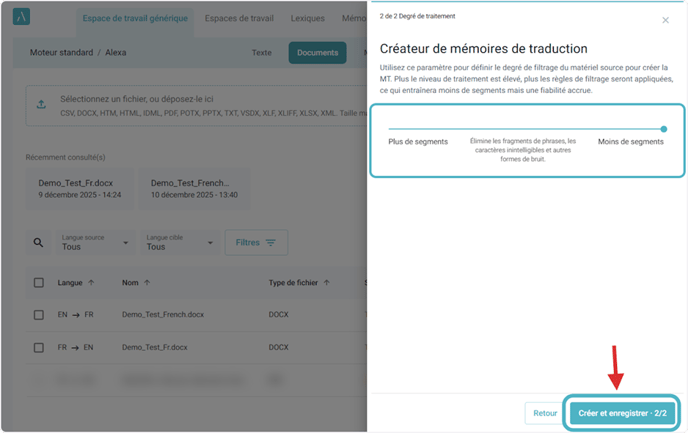
4. Sélectionnez un degré de traitement.
Cliquez ensuite sur le bouton Créer et enregistrer pour lancer le processus.
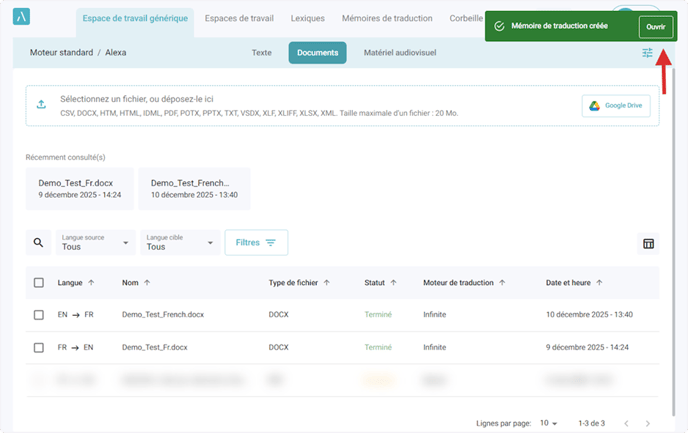
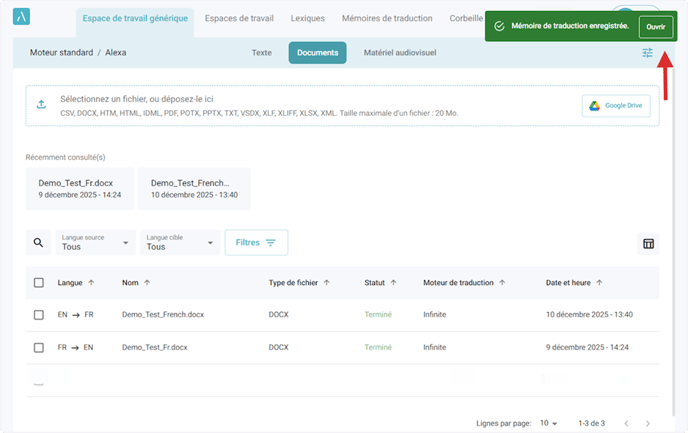
5. Cliquez sur Ouvrir dans le message qui s’affiche une fois que la mémoire de traduction est créée avec succès pour consulter son contenu.
6. Processus pour ajouter à une mémoire existante :
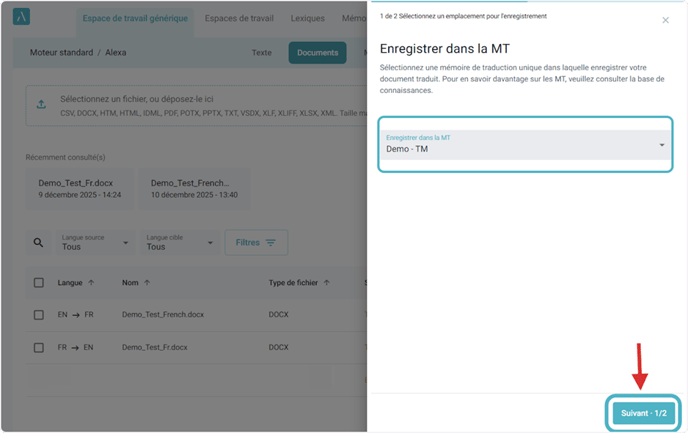
Cliquez sur le bouton Ajouter à la MT existante. En premier lieu, sélectionnez la MT existante à laquelle vous souhaitez ajouter le contenu du document, puis cliquez sur le bouton Suivant pour continuer.
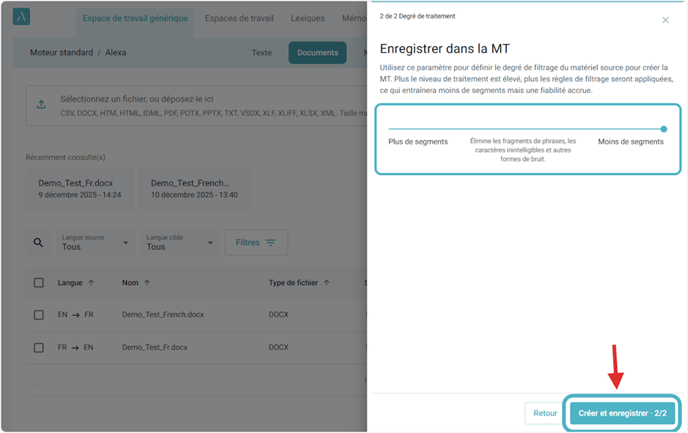
7. Sélectionnez un degré de traitement.
Cliquez ensuite sur le bouton Créer et enregistrer pour lancer le processus.
8. Cliquez sur Ouvrir dans le message qui s’affiche une fois que le contenu est ajouté avec succès à la mémoire de traduction pour le consulter.
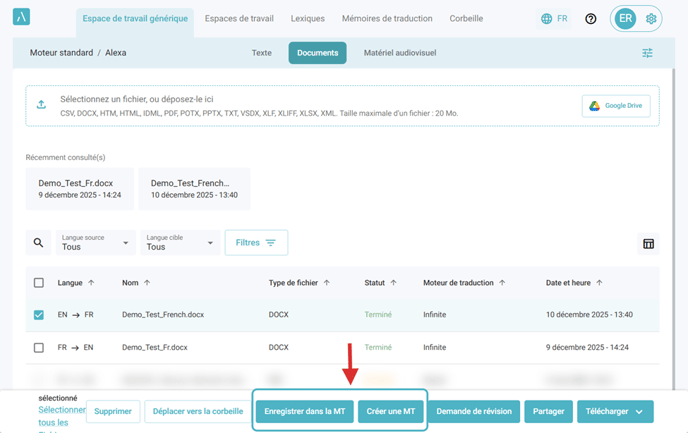
9. Vous pouvez effectuer les deux processus décrits ci-haut pour plusieurs documents en même temps. Sélectionnez tous les documents concernés en les cochant et utilisez le menu du pied de page pour choisir les actions à prendre.