![Alexa Logo - _WOTRNS - ATAI-1.png]](https://support.alexatranslations.com/hs-fs/hubfs/Alexa%20Logo%20-%20_WOTRNS%20-%20ATAI-1.png?height=50&name=Alexa%20Logo%20-%20_WOTRNS%20-%20ATAI-1.png)
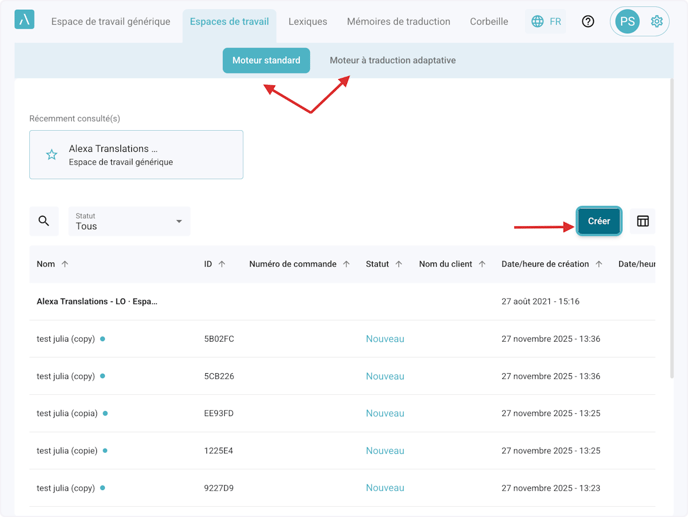
1. Cliquez sur l’onglet Espaces de travail dans la barre de navigation. Sélectionnez Moteur standard ou Moteur à traduction adaptative, puis cliquez sur le bouton Créer.
Espaces de travail à moteur standard : Utilisez des ressources comme les lexiques et les mémoires de traduction pour améliorer la qualité de la traduction et réduire le temps de révision.
Espaces de travail avec moteur à traduction adaptative : En plus des glossaires et des mémoires de traduction, vous bénéficiez également d’un moteur adaptatif qui retient les modifications apportées par vous et votre équipe dans notre éditeur ou tout autre éditeur intégré pour apprendre au fil du temps. Si votre équipe prévoit d’effectuer des révisions dans le logiciel Alexa Translations A.I. ou un autre logiciel intégré, nous recommandons d’utiliser un espace de travail avec moteur à traduction adaptative.
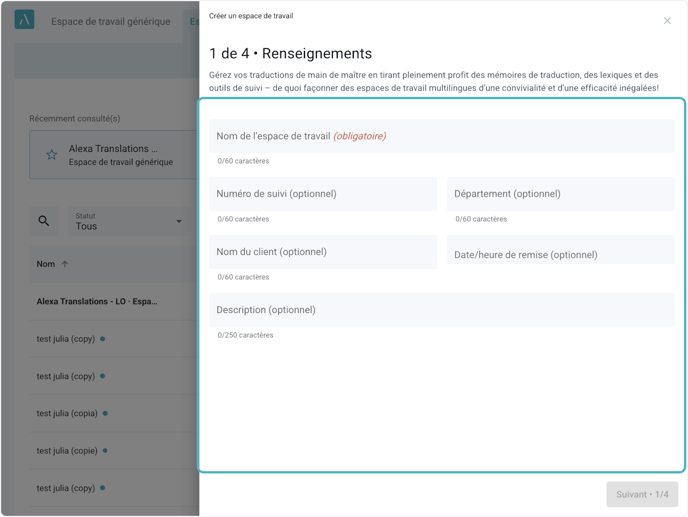
2. Nommez l’espace de travail.
Saisissez les détails supplémentaires dans les champs pertinents au besoin.
3. Ajoutez des traductions précédentes.
Vous pouvez téléverser ici des documents précédemment traduits à titre de fichiers de référence pour que le moteur de traduction adopte immédiatement votre terminologie unique. Le texte de ces documents de référence sera automatiquement aligné, filtré et enregistré dans une mémoire de traduction. Vous pouvez modifier les langues source et cible par défaut, sélectionner une autre MT ou en créer une nouvelle au besoin.
Au moment de créer un espace de travail, vous pouvez téléverser jusqu’à trois fichiers de référence, en déposant le fichier original et le fichier traduit dans les champs « source » et « cible », respectivement.
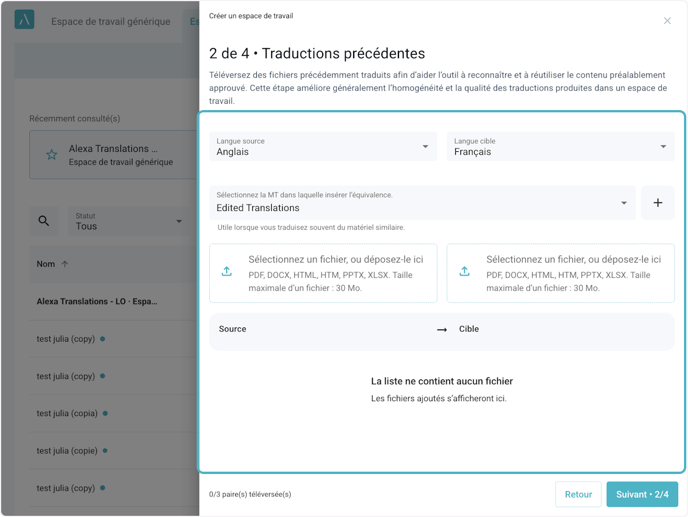
4. Une fois les fichiers téléversés, vous pouvez glisser-déposer les documents pour faire correspondre les paires.
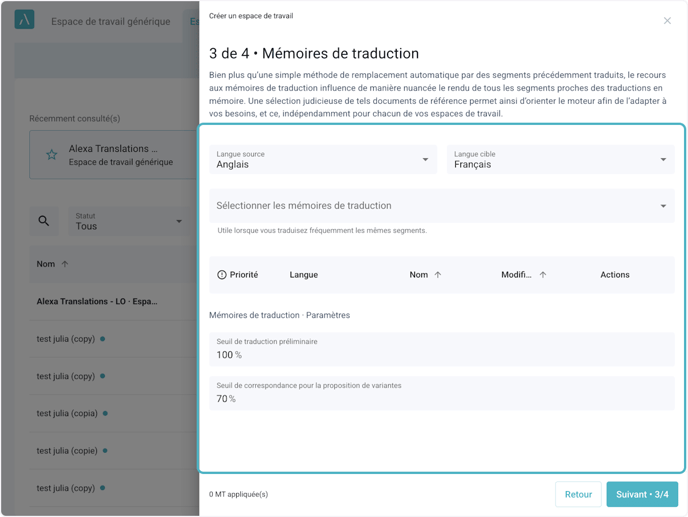
5. Sélectionnez les mémoires de traduction à activer dans l’espace de travail.
Vous pouvez définir leur niveau de priorité à l’aide des flèches, les marquer comme modifiables ou les supprimer de la liste. Les MT activées dans l’espace de travail générique s’afficheront également ici, puisqu’elles sont automatiquement intégrées par défaut à tout nouvel espace de travail créé.
Priorité :
Si le même segment source est trouvé dans deux mémoires de traduction, celle qui a la priorité la plus élevée prévaudra. En règle générale, on recommande d’accorder la priorité la plus élevée aux MT propres au domaine concerné plutôt qu’à celles qui sont utilisées dans l’ensemble de l’organisation, dont le contenu est plus général.
Modifiable :
Si vous marquez une MT comme modifiable, tout segment accepté dans l’éditeur pendant la révision sera ajouté à cette MT. En outre, si un utilisateur modifie dans l’éditeur la traduction d’un segment qui existe déjà dans la MT, cette entrée sera mise à jour. Cette fonctionnalité vous permet de maintenir à jour vos ressources de traduction en même temps que vous effectuez vos tâches de traduction quotidiennes.
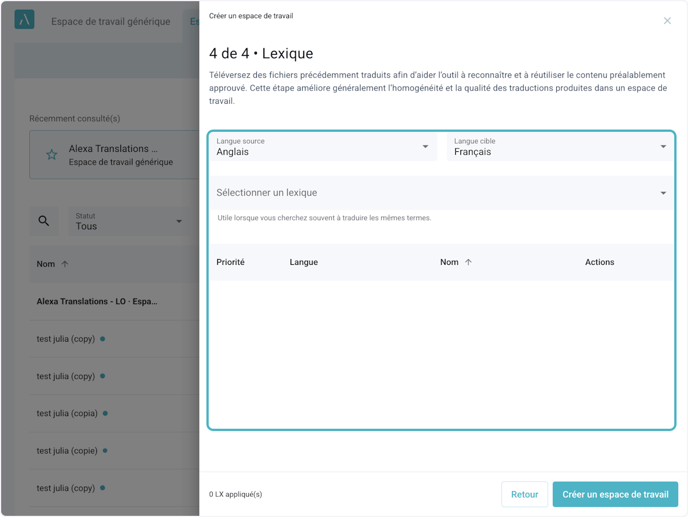
6. Activez des lexiques.
Les lexiques actuellement activés dans l’espace de travail générique sont intégrés automatiquement et s’affichent par défaut dans cette liste.
7. L’espace de travail nouvellement créé s’affichera dans la première rangée de la liste.
Cliquez sur son nom pour l’ouvrir et commencez à traduire immédiatement.